日本語入力でよく使う基本操作(切替・確定・改行・空白・削除)
日本語入力の基本操作をわかりやすく解説。日本語入力の切り替え、文字の確定、空白(スペース)、改行、削除(バックスペース)の使い方を紹介します。
- 日本語入力の切り替え
- 文字を確定する/改行する
- 文字を変換する/空白を打つ
- 打ち間違えた文字を消す
.webp)
日本語入力の切り替え
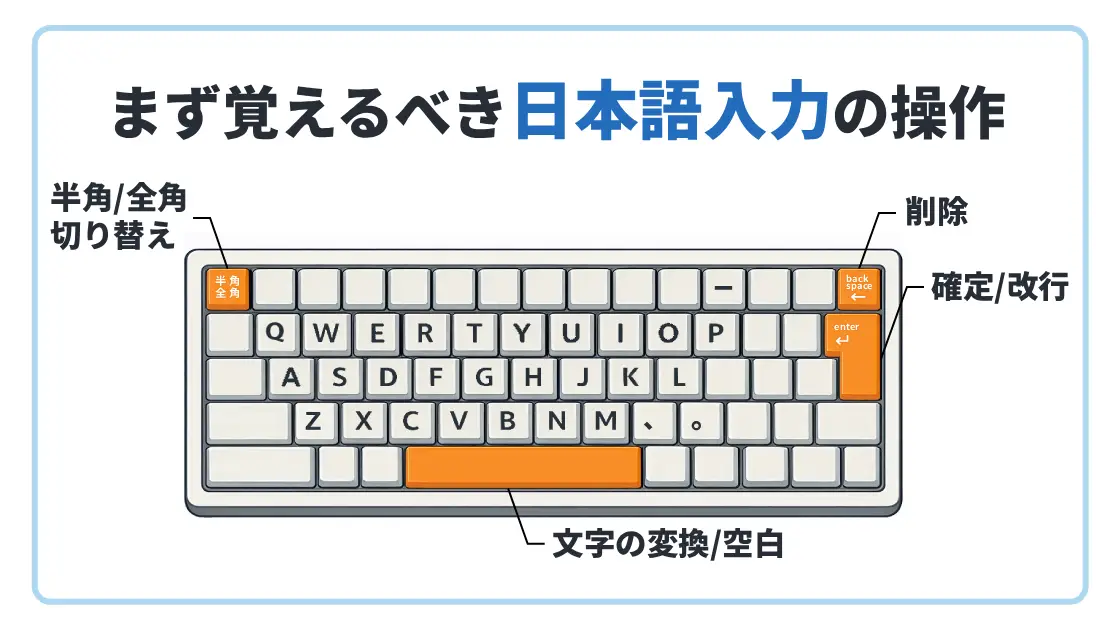
半角/全角キーは、日本語入力と英語入力を切り替えるためのキーです。これを押すと「日本語入力(ひらがな)」と「英数字入力(半角)」が切り替わります。文字を打ち始める前や、途中で入力モードを変えたいときに使います。

実際の指の動き(半角/全角キーを打つ場合)
左手の小指で押します。他の指はできるだけ動かさないようにすると、次の入力がしやすくなります。難しい場合は人差し指などで押してもかまいません。


文字を確定する/改行する
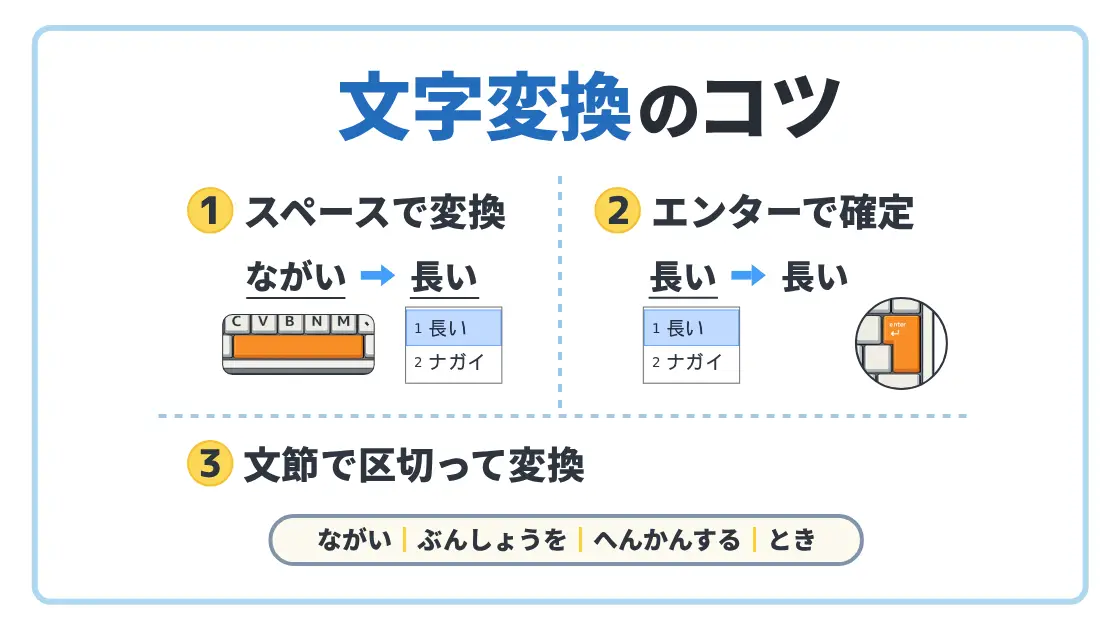
日本語入力中に文字を確定するには、エンターキーを押します。

文章を次の行に移すときも、エンターキーを押します。

実際の指の動き(エンターキーを打つ場合)
右手の小指で押します。他の指はできるだけ動かさないようにすると、次の入力がしやすくなります。難しい場合は人差し指などで押してもかまいません。


文字を変換する/空白を打つ
ひらがなを漢字やカタカナなどに変換するには、スペースキーを押します。

文字と文字の間に空白を入れるときも、スペースキーを使います。

実際の指の動き(スペースキーを打つ場合)
右手または左手の親指で押します。


打ち間違えた文字を消す
打ち間違えた文字を消すときは、バックスペースキーを使います。カーソルの左側の文字が1文字ずつ消えます。

実際の指の動き(バックスペースキーを打つ場合)
右手の小指で押します。他の指はできるだけ動かさないようにすると、次の入力がしやすくなります。難しい場合は人差し指などで押してもかまいません。


 タイピングの学校へもどる